为方便师生校外访问校园网资源,解决电信、移动网络之间互访不畅的问题,进一步提升校园网络安全防御能力,部门对原有 VPN 进行了升级。即日起,新版 VPN(aTrust零信任)系统投入运行。具体使用方法如下:
新版VPN 访问地址:
https://vpn-dx.jspi.cn:4310(电信网络访问)
https://vpn-yd.jspi.cn:4310(移动网络访问)
在浏览器打开上述链接后,可在 Web页面直接进行登录。
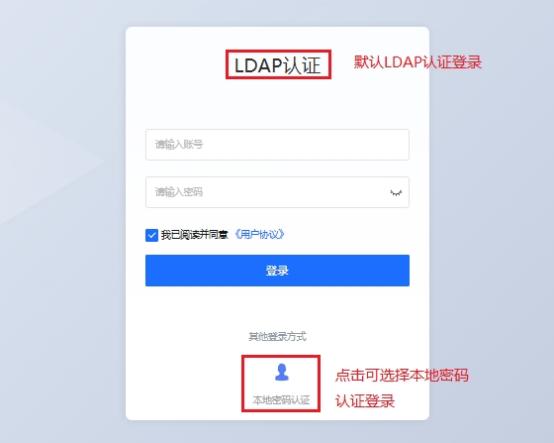
系统默认为LDAP认证登录,具有学院校园账号的用户采用此登录方式(默认用户名为工号/学号)。
(为VPN 专门开设的用户点击“本地密码认证”图标,切换至本地密码登录,并输入给定的用户名及密码进行登录。)
也可点击上述新版VPN WEB访问地址的页面右上角“下载客户端”,进入客户端下载界面:
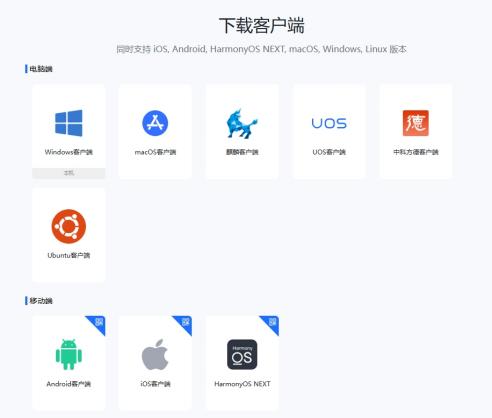
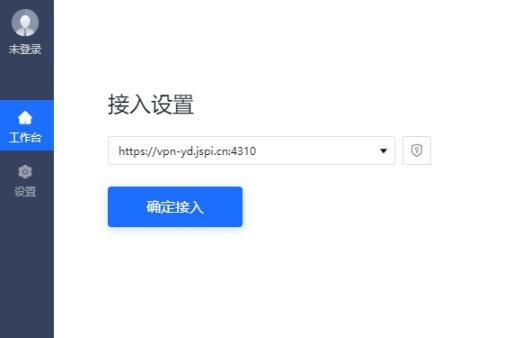
根据终端类型选择合适的客户端版本下载并安装,安装完毕双击打开桌面上的 aTrust 应用图标 在“ 工作台 ”界面,根据用户校外不同网络环境输入上述电信或移动接入地址,并点击“确认接入”。
进入用户登录界面,根据用户类型使用不同认证登录方式并进行登录。
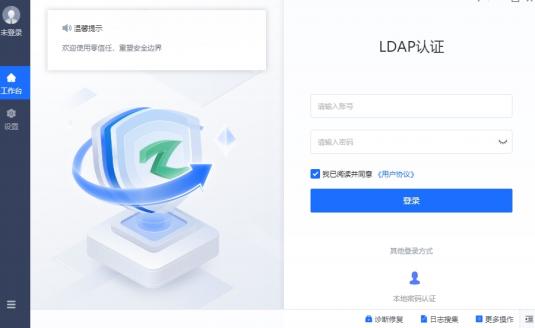
成功登录后,即可访问学院校园网资源。
如在资源界面点击“新门户”即可进入内网门户认证登录界面;点击左下角图标可实现终端管理、注销登录、退出客户端等操作。
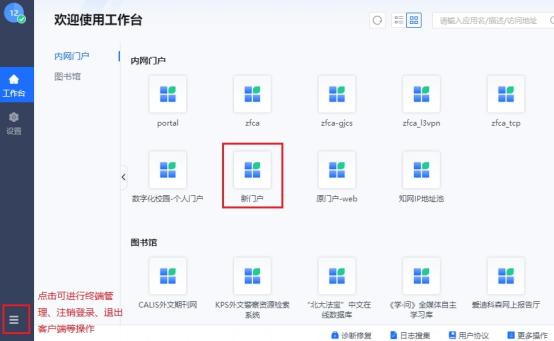
如果想访问更多校内资源,也可直接在浏览器地址栏中输入相应网址,就可以访问。
安装使用中的问题可直接联系025-52881727,或在我院技术服务群中咨询。
参考内容
1.VPN 使用完毕后的关闭方法。可在右下角任务栏找到aTrust图标,右键关闭退出,系统默认一定时间不再使用后会自行关闭。
2.安装方法。为减少安装使用方面的问题,请用geek软件,将之前安装的老版本aTrust或EasyConnect软件彻底卸载,然后到https://atrustcdn.sangfor.com/tools/clientVersion/index.html下载最新版本如Windows:2.5.16.50,进行安装,安装后,win10会在控制面板\网络和Internet\网络连接中出现”Sangfor aTrust VNIC本地连接”,同时,桌面新增aTrust图标。
3.使用桌面aTrust图标登录方法。双击该图标,在出现的LDAP认证界面中,输入账号、密码后,右下角会出现“您已上线”提示,此时,控制面板\网络和Internet\网络连接中又新增了一个aTrust Tunnel aTrustVNIC连接,点击右下角任务栏aTrust图标,出现“欢迎使用工作台”界面,在常用应用中,点击如“新门户”图标,会启动登录学院门户认证界面,因为学院的门户认证是http方式,电脑默认的浏览器如Edge、Chrome、夸克等可直接弹出,并出现登录认证界面,但如使用苹果手机Safari浏览器认证,会出现几秒等待后才能连接成功的现象,这是因为:苹果手机浏览器默认需要先以https方式连接,之后判断不能连接后,才切换到http方式连接,故有一定的延迟现象。另外,电脑aTrust客户端启动后,也有几秒准备连接服务时间,请略作等待。
4.Sangfor aTrust VNIC本地连接是默认已禁用的虚拟连接,aTrust Tunnel aTrustVNIC是默认启用的高性能虚拟连接。其中,Sangfor aTrust VNIC本地连接仅用于业务系统需要提供电脑网卡MAC地址的情况之下,故一般不用于默认场景。
5.具体安装使用中遇到的问题可到如下网址查询:https://bbs.sangfor.com.cn/atrustdeveloper/aTrustClient/
现教中心
2026年10月